Flutter 的持续交付
遵循 Flutter 的持续交付最佳实践,确保您的应用程序能够频繁地交付给 beta 测试人员并得到验证,而无需依赖手动工作流程。
CI/CD 选项
#有许多持续集成 (CI) 和持续交付 (CD) 选项可帮助自动化您的应用程序交付。
集成 Flutter 功能的“一站式”选项
#将 fastlane 集成到现有工作流程
#您可以使用 fastlane 和以下工具
本指南介绍了如何设置 fastlane,然后将其集成到您现有的测试和持续集成 (CI) 工作流程中。有关更多信息,请参阅“将 fastlane 集成到现有工作流程”。
fastlane
#fastlane 是一个开源工具套件,可自动化您应用的发布和部署。
本地设置
#建议您在迁移到基于云的系统之前,在本地测试构建和部署过程。您也可以选择从本地计算机执行持续交付。
- 安装 fastlane
gem install fastlane或brew install fastlane。访问 fastlane 文档了解更多信息。 - 创建一个名为
FLUTTER_ROOT的环境变量,并将其设置为 Flutter SDK 的根目录。(对于部署 iOS 的脚本是必需的。) - 创建您的 Flutter 项目,准备就绪后,请确保您的项目可以通过以下方式构建:

flutter build appbundle;以及
flutter build ipa。
- 为每个平台初始化 fastlane 项目。
- 在您的
[project]/android目录中,运行fastlane init。 - 在您的
[project]/ios目录中,运行fastlane init。
- 编辑
Appfile以确保它们包含您应用的足够元数据。- 检查
[project]/android/fastlane/Appfile中的package_name是否与 AndroidManifest.xml 中的包名匹配。 - 检查
[project]/ios/fastlane/Appfile中的app_identifier是否也与 Info.plist 的 bundle 标识符匹配。填写apple_id、itc_team_id、team_id以便您对应的账户信息。
- 设置商店的本地登录凭据。
- 遵循 Supply 设置步骤,并确保
fastlane supply init成功从您的 Play Store 控制台同步数据。*请像对待密码一样对待 .json 文件,切勿将其提交到任何公共源代码控制存储库。* - 您的 iTunes Connect 用户名已在
Appfile的apple_id字段中。将FASTLANE_PASSWORDshell 环境变量设置为您的 iTunes Connect 密码。否则,在上传到 iTunes/TestFlight 时会提示您输入。
- 设置代码签名。
- 遵循 Android 应用签名步骤。
- 在 iOS 上,当您准备好使用 TestFlight 或 App Store 进行测试和部署时,请使用分发证书而不是开发证书创建和签名。
- 在您的 Apple Developer Account 控制台中创建并下载分发证书。
open [project]/ios/Runner.xcworkspace/,然后在目标设置窗格中选择分发证书。
- 为每个平台创建
Fastfile脚本。- 在 Android 上,遵循 fastlane Android beta 部署指南。您的编辑可以很简单,只需添加一个调用
upload_to_play_store的lane。将aab参数设置为../build/app/outputs/bundle/release/app-release.aab以使用flutter build已经构建的应用 bundle。 - 在 iOS 上,遵循 fastlane iOS beta 部署指南。您可以指定归档路径以避免重新构建项目。例如:ruby
build_app(
  skip_build_archive: true,
  archive_path: "../build/ios/archive/Runner.xcarchive",
)
upload_to_testflight
您现在已准备好在本地执行部署,或将部署过程迁移到持续集成 (CI) 系统。
在本地运行部署
#- 构建发布模式应用。
-
flutter build appbundle。 -
flutter build ipa。
- 在每个平台上运行 Fastfile 脚本。
-
cd android然后fastlane [您创建的 lane 名称]。 -
cd ios然后fastlane [您创建的 lane 名称]。
云端构建和部署设置
#首先,请按照“本地设置”部分中的说明进行设置,确保流程正常运行,然后再迁移到 Travis 等云系统。
需要考虑的主要一点是,由于云实例是临时且不受信任的,您不会将您的凭据(如 Play Store 服务帐户 JSON 或 iTunes 分发证书)保留在服务器上。
持续集成 (CI) 系统通常支持加密环境变量来存储私有数据。您可以在构建应用时使用 --dart-define MY_VAR=MY_VALUE 传递这些环境变量。
请注意不要在测试脚本中将这些变量值重新回显到控制台。这些变量在合并到主分支之前也不会在拉取请求中可用,以确保恶意攻击者无法创建打印这些秘密的拉取请求。在您接受和合并的拉取请求中处理这些秘密时要小心。
使登录凭据临时化。
- 在 Android 上
- 从
Appfile中删除json_key_file字段,并将 JSON 的字符串内容存储在 CI 系统的加密变量中。直接在Fastfile中读取环境变量。upload_to_play_store( ... json_key_data: ENV['<variable name>'] ) - 序列化您的上传密钥(例如,使用 base64)并将其保存为加密环境变量。您可以在安装阶段使用以下命令在 CI 系统中反序列化它:bash
echo "$PLAY_STORE_UPLOAD_KEY" | base64 --decode > [path to your upload keystore]
- 从
- 在 iOS 上
- 将本地环境变量
FASTLANE_PASSWORD移至 CI 系统上的加密环境变量。 - CI 系统需要访问您的分发证书。建议使用 fastlane 的 Match 系统在多台计算机之间同步您的证书。
- 将本地环境变量
建议使用 Gemfile,而不是每次都在 CI 系统上进行不确定的
gem install fastlane,以确保 fastlane 依赖项在本地和云计算机之间稳定且可重现。但是,此步骤是可选的。- 在您的
[project]/android和[project]/ios文件夹中,创建一个包含以下内容的Gemfile:source "https://rubygems.org.cn" gem "fastlane" - 在两个目录中,运行
bundle update,并将Gemfile和Gemfile.lock提交到源代码控制。 - 在本地运行时,使用
bundle exec fastlane而不是fastlane。
- 在您的
在存储库根目录中创建 CI 测试脚本,例如
.travis.yml或.cirrus.yml。- 有关 CI 特定设置,请参阅 fastlane CI 文档。
- 分片您的脚本,以便在 Linux 和 macOS 平台上运行。
- 在 CI 任务的设置阶段,执行以下操作:
- 确保 Bundler 可用,方法是运行
gem install bundler。 - 在
[project]/android或[project]/ios中运行bundle install。 - 确保 Flutter SDK 可用并已设置在
PATH中。 - 对于 Android,请确保 Android SDK 可用并已设置
ANDROID_SDK_ROOT路径。 - 对于 iOS,您可能需要指定对 Xcode 的依赖(例如,
osx_image: xcode9.2)。
- 确保 Bundler 可用,方法是运行
- 在 CI 任务的脚本阶段:
- 根据平台运行
flutter build appbundle或flutter build ios --release --no-codesign --config-only。 cd android或cd iosbundle exec fastlane [您创建的 lane 名称]
- 根据平台运行
Xcode Cloud
#Xcode Cloud 是一个持续集成和交付服务,用于构建、测试和分发 Apple 平台的应用程序和框架。
要求
#- Xcode 13.4.1 或更高版本。
- 已注册 Apple Developer Program。
自定义构建脚本
#Xcode Cloud 识别 自定义构建脚本,这些脚本可用于在指定时间执行其他任务。它还包含一组 预定义环境变量,例如 $CI_WORKSPACE,它是克隆仓库的位置。
克隆后脚本
#利用克隆后自定义构建脚本,该脚本会在 Xcode Cloud 克隆您的 Git 仓库后运行,请遵循以下说明:
在 ios/ci_scripts/ci_post_clone.sh 创建一个文件,并添加以下内容。
#!/bin/sh

# Fail this script if any subcommand fails.
set -e

# The default execution directory of this script is the ci_scripts directory.
cd $CI_PRIMARY_REPOSITORY_PATH # change working directory to the root of your cloned repo.

# Install Flutter using git.
git clone https://github.com/flutter/flutter.git --depth 1 -b stable $HOME/flutter
export PATH="$PATH:$HOME/flutter/bin"

# Install Flutter artifacts for iOS (--ios), or macOS (--macos) platforms.
flutter precache --ios

# Install Flutter dependencies.
flutter pub get

# Install CocoaPods using Homebrew.
HOMEBREW_NO_AUTO_UPDATE=1 # disable homebrew's automatic updates.
brew install cocoapods

# Install CocoaPods dependencies.
cd ios && pod install # run `pod install` in the `ios` directory.

exit 0
此文件应添加到您的 git 仓库并标记为可执行文件。
git add --chmod=+x ios/ci_scripts/ci_post_clone.sh工作流配置
#一个 Xcode Cloud 工作流 定义了在触发工作流时 CI/CD 过程中执行的步骤。
要创建新的 Xcode 工作流,请遵循以下说明:
选择 Product > Xcode Cloud > Create Workflow 以打开 **Create Workflow** 窗口。
选择工作流应附加到的产品(应用程序),然后单击 **Next** 按钮。
下一个窗口显示 Xcode 提供的默认工作流的概述,可以通过单击 **Edit Workflow** 按钮进行自定义。
分支更改
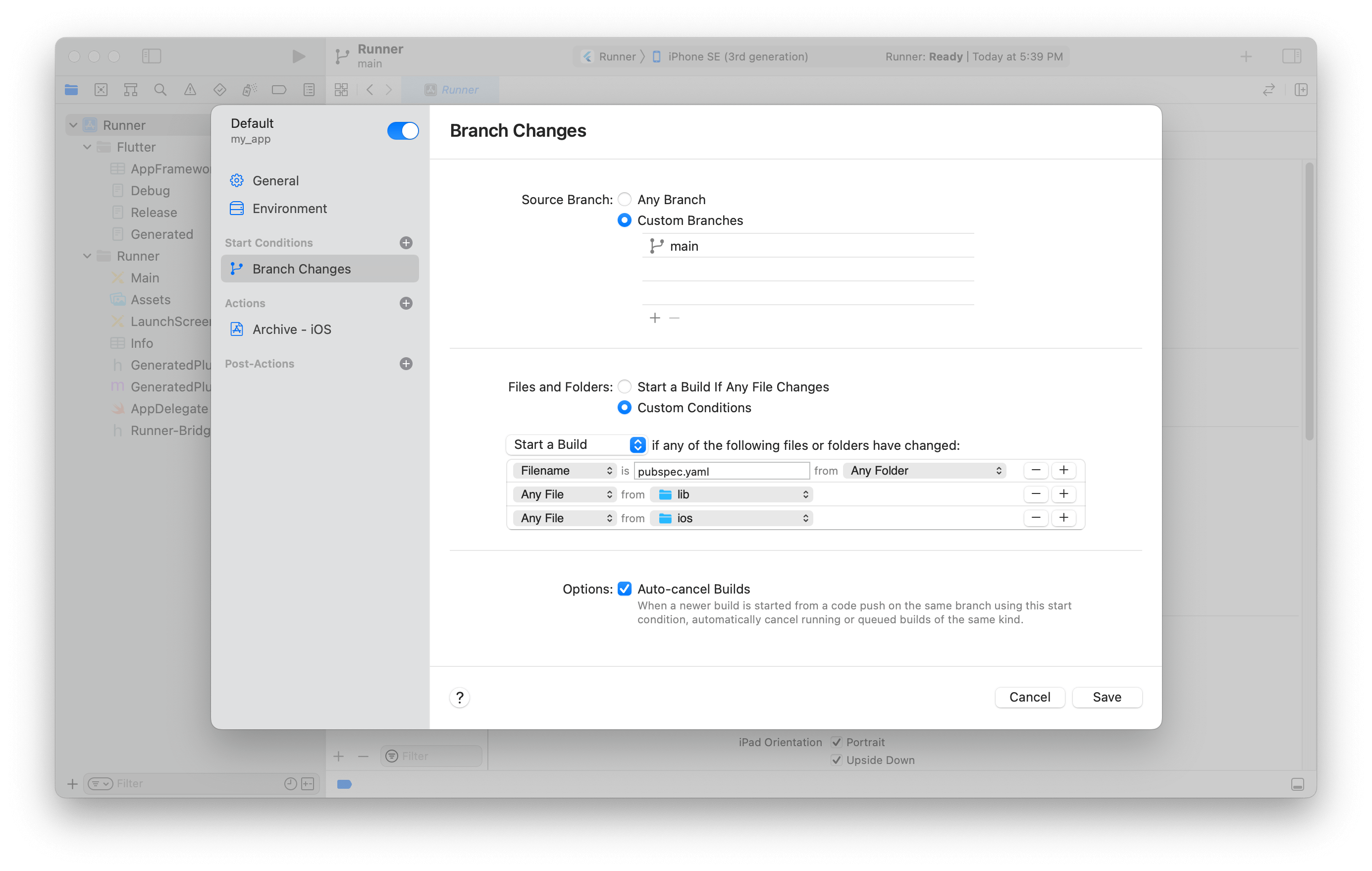
#默认情况下,Xcode 会建议“Branch Changes”条件,该条件会在 Git 仓库的默认分支的每次更改时启动新构建。
对于您的应用程序的 iOS 版本,您可能希望 Xcode Cloud 在您更改了 flutter 包,或者修改了 lib\ 和 ios\ 目录中的 Dart 或 iOS 源文件后触发您的工作流。
这可以通过使用以下“Files and Folders”条件来实现:
下一个构建编号
#Xcode Cloud 默认将新工作流的构建编号设置为 1,并在每次成功构建后递增。如果您使用的是具有更高构建编号的现有应用,则需要配置 Xcode Cloud 以使用正确的构建编号,只需在您的迭代中指定 Next Build Number。
查看 为 Xcode Cloud 构建设置下一个构建编号 以获取更多信息。